汇川EVO系列PLC如何组态森特奈EtherCAT协议IO-Link主站模块
视频摘要
本视频演示天津森特奈电子 EtherCAT 协议 IO-Link 主站模块的组态流程。测试系统由 8 端口 IO-Link 主站、16 路输入的 M12 子站及 16 路输出 M12 子站组成。
组态前,主站 BUS 灯红色常亮、两个子站 RUN 灯熄灭,表示尚未建立通信。开始组态,首先在官网下载安装设备描述文件,随后演示了扫描、手动两种组态方法,最后下载启动程序。
完成后主站 BUS 灯与子站 RUN 灯均为绿色常亮,通信建立成功。后面又简单演示了一下梯形图编程,用接近开关控制两个继电器。
视频内容
图文教程
1 、项目与硬件连接示例
本例中使用汇川 EVO521 PLC,连接与串联设备如下:
- EtherCAT 协议 IO-LINK 主站:ELCT-8IOL-0001
- 在主站第 2 个端口连接 8 路 4-20mA 模拟量输入子站:SIOL-M12-8AI
- 在主站后串联连接 EtherCAT 协议 8 入 8 出远程 IO 模块:ELCT-IOM88-0001
2、组态步骤
-
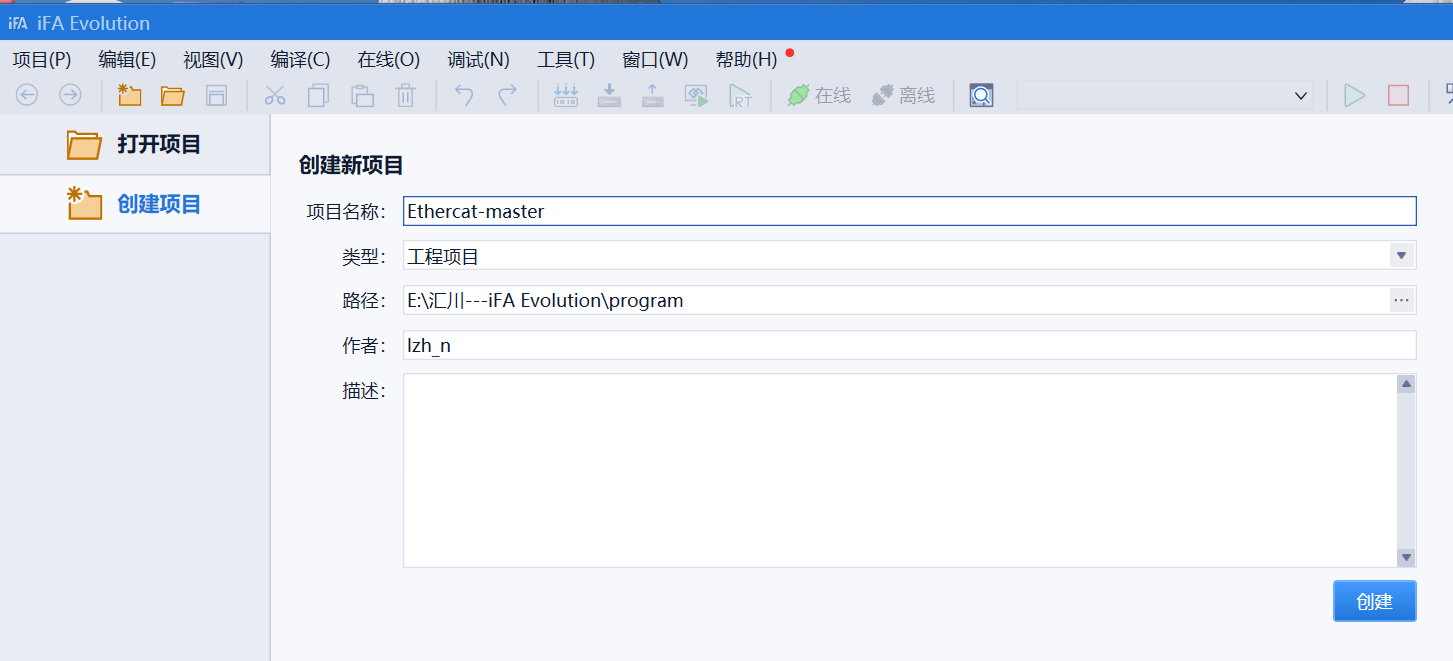
打开汇川编程软件 iFA Evolution,新建工程,设置工程名称与存储路径,点击“创建”。
-
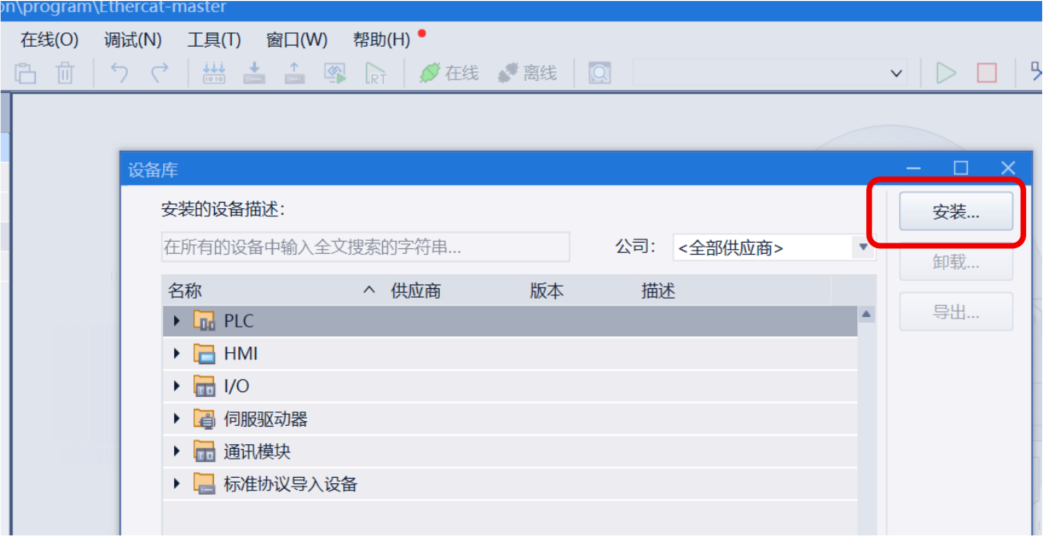
安装 EtherCAT 模块的 ESI 文件:菜单“工具” → “设备库” → “安装”。
-
在弹窗中选择 ESI 文件并“打开”完成安装;
ELCT-IOM88-0001的 ESI 文件安装步骤同上。
注:针对 EVO 系列 PLC,所有 EtherCAT 协议模块需使用针对 EVO 系列 PLC 的 ESI 文件。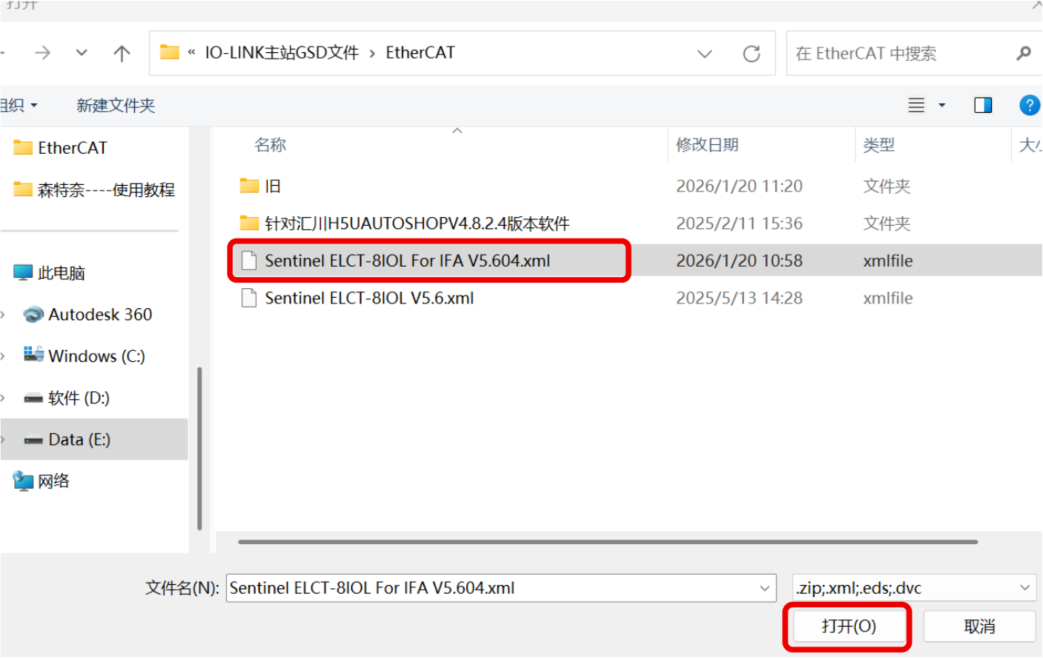
-
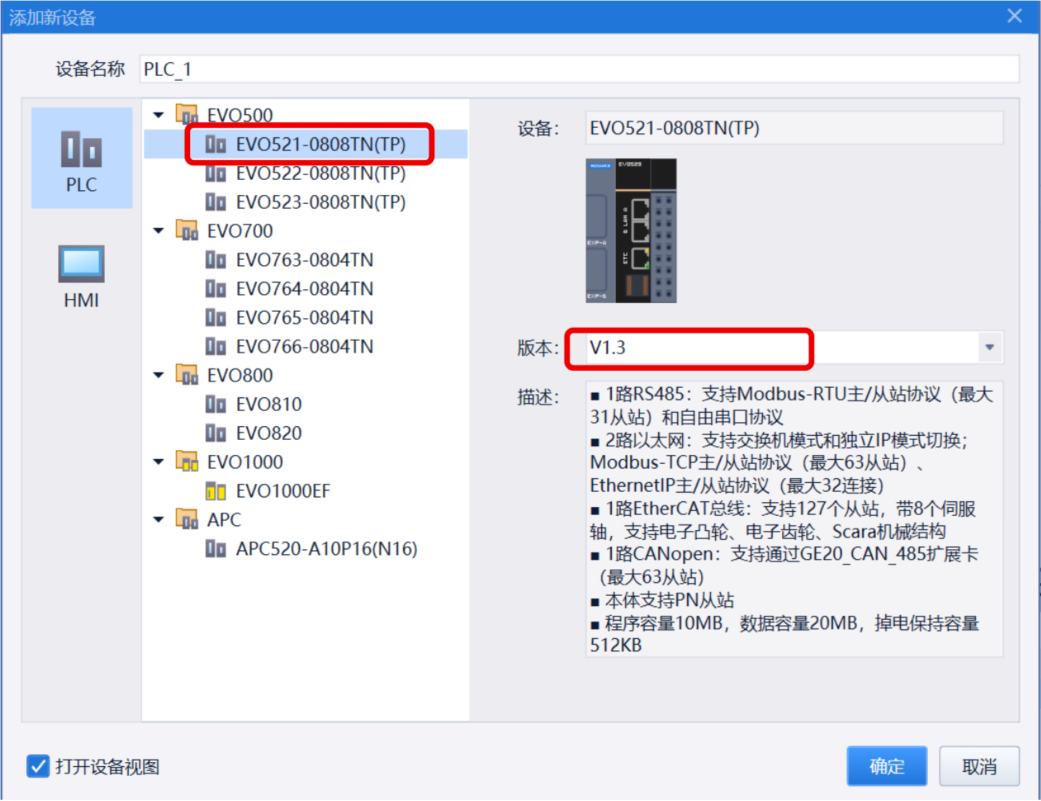
双击左侧“添加设备”,选择正确的 PLC 型号(本例为 EVO521-0808 TP(TN),版本 V1.3),点击“确定”。
-
在左侧项目树:
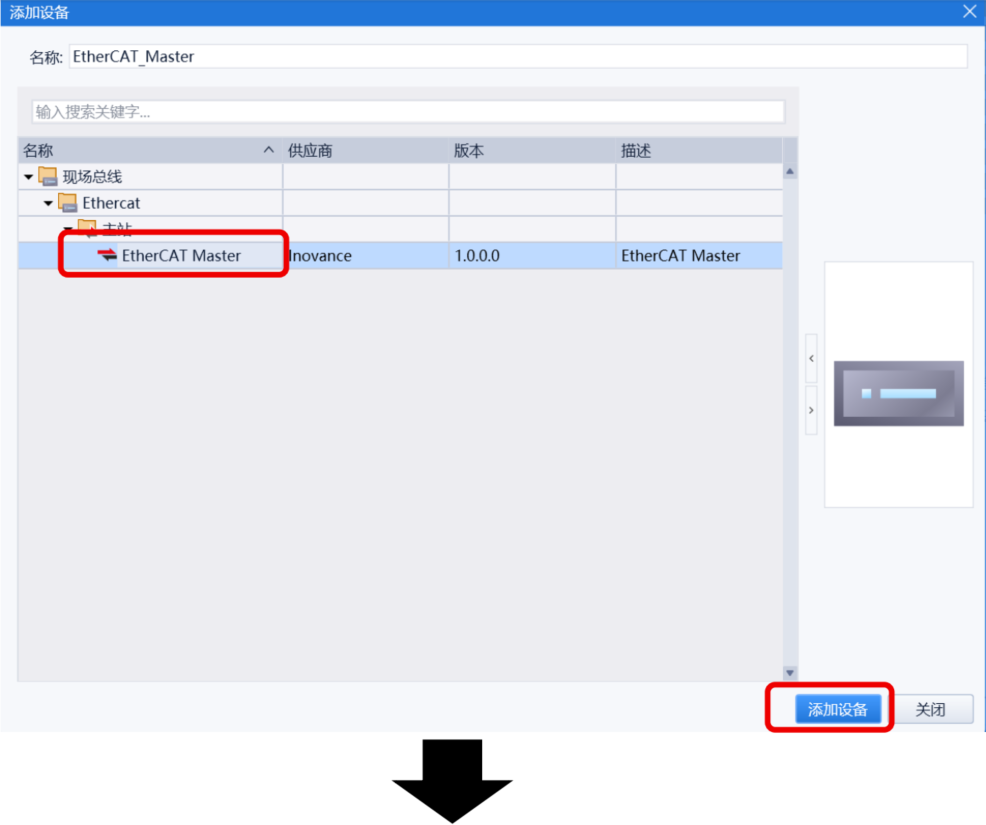
硬件配置→Ethercat(Ethercat),右键“添加设备”,选择EtherCAT master,点击“添加设备”。

-
在
Ethercat项目下会新增Ethercat Master。此时先下载程序:点击菜单“下载”图标,完成下载步骤。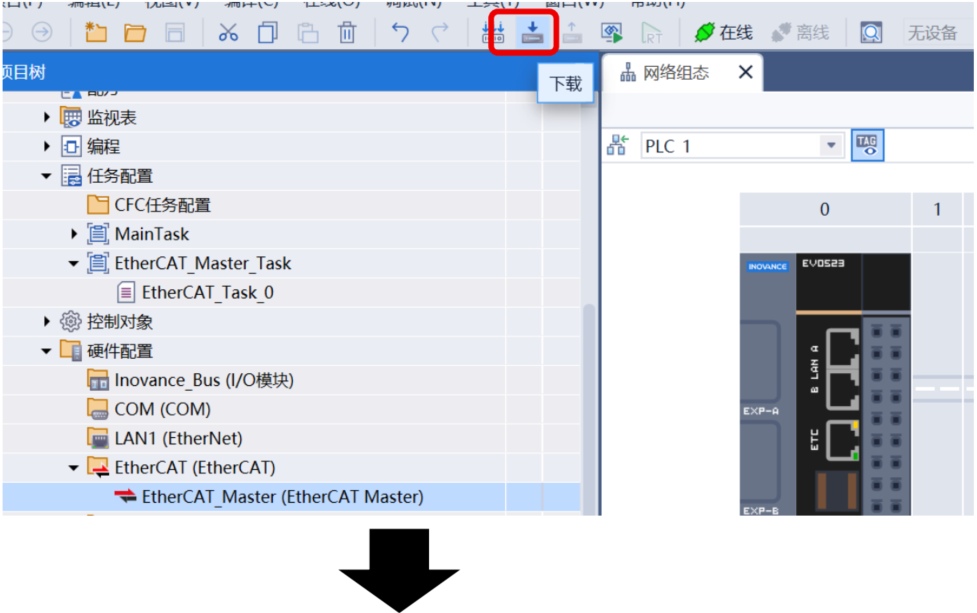
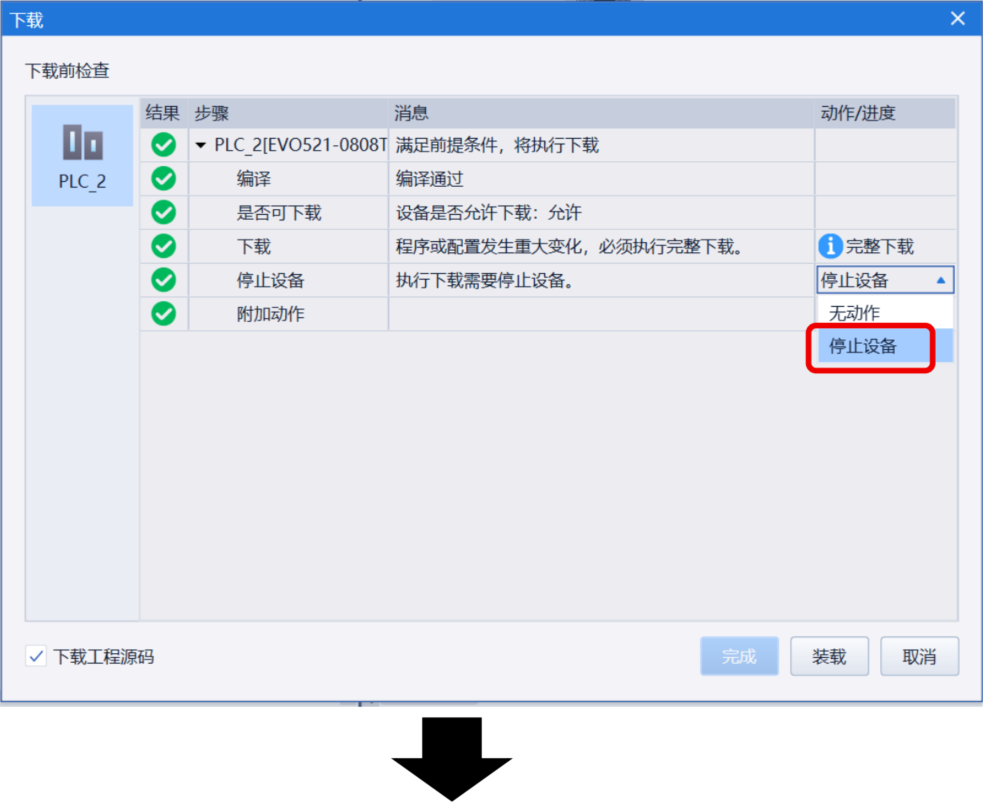
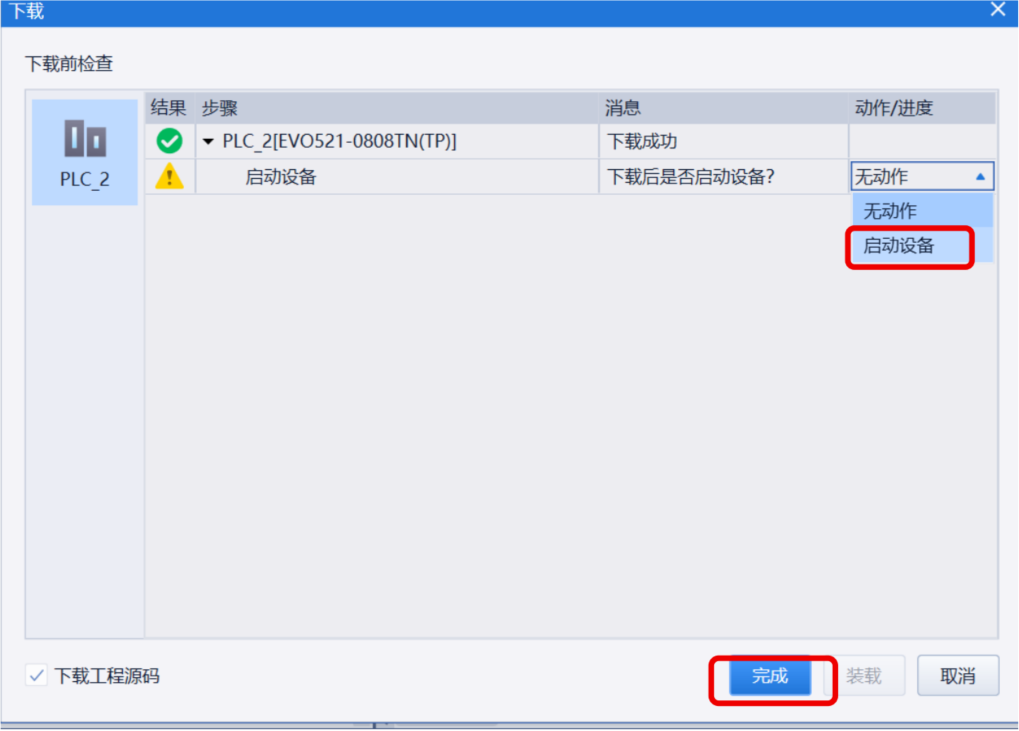
-
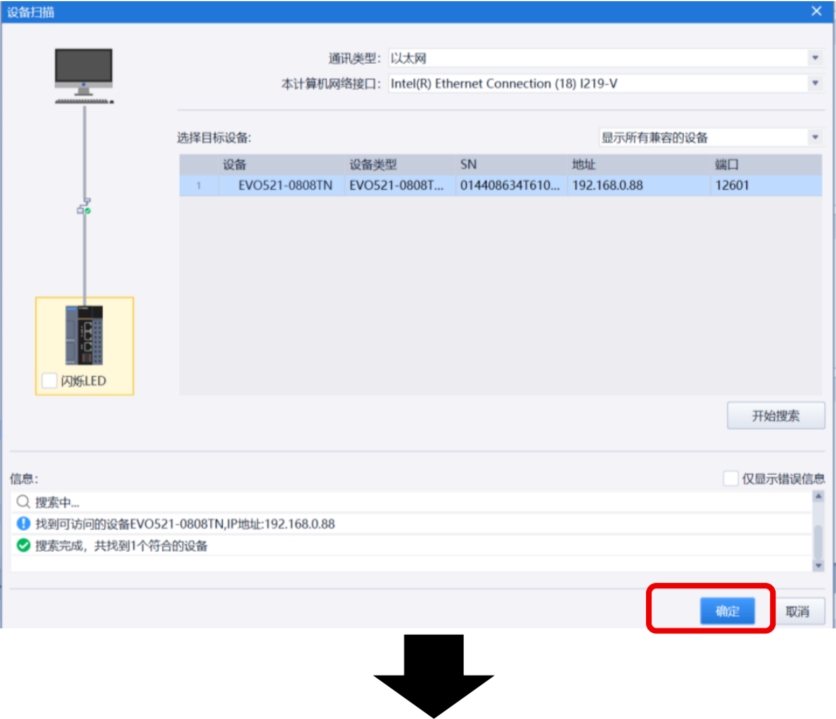
下载完成后,右键
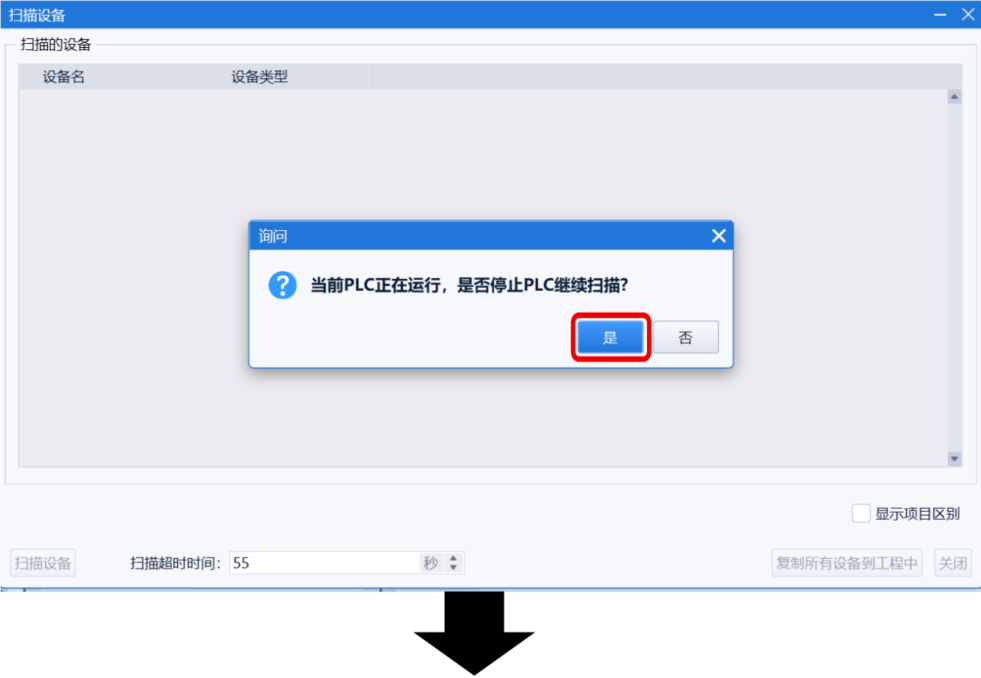
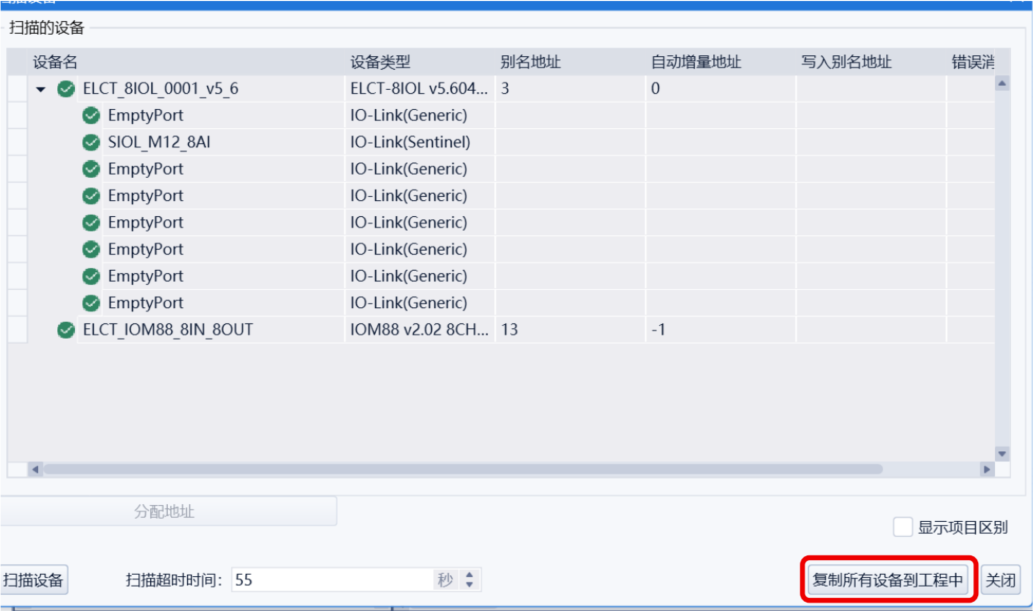
Ethercat Master→ “扫描设备”,在弹出的对话框中点击左下角“扫描设备”(按界面提示完成扫描)。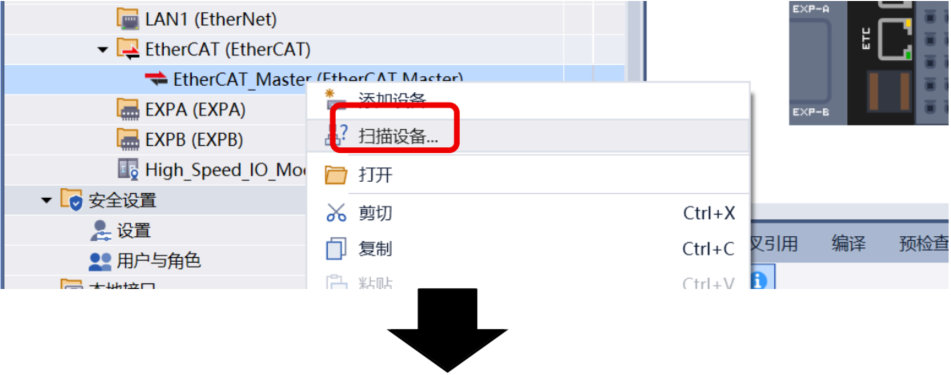
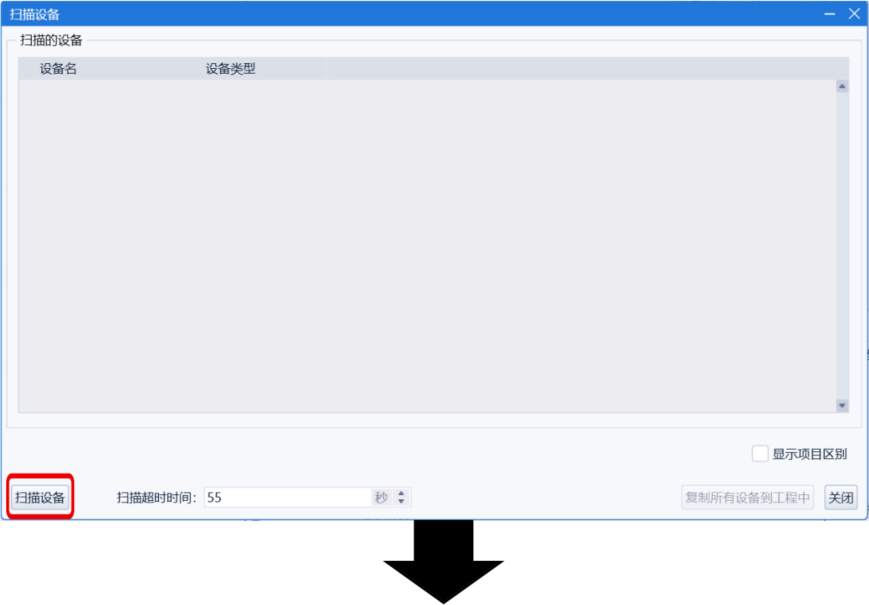
-
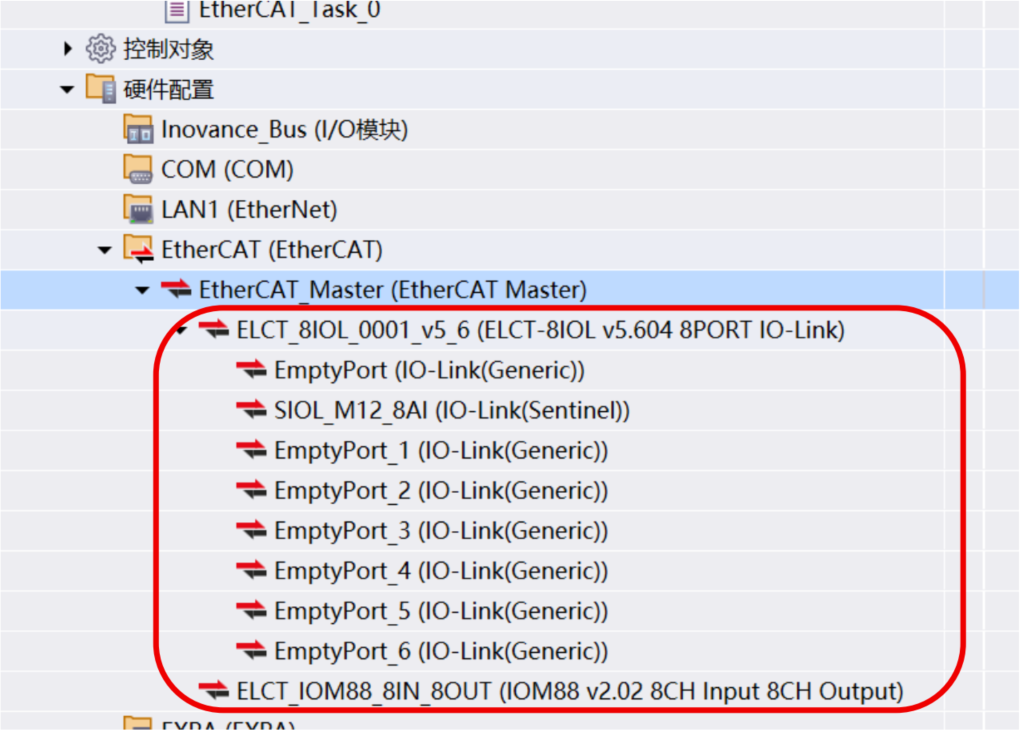
扫描出的模块连接应与实际连接一致,点击右下角“复制所有设备到工程中”。
-
除了“扫描”组态,也可“手动”组态:在
Ethercat Master右键 → “添加设备”,在对话框中选中ELCT-8IOL...→ “添加设备”。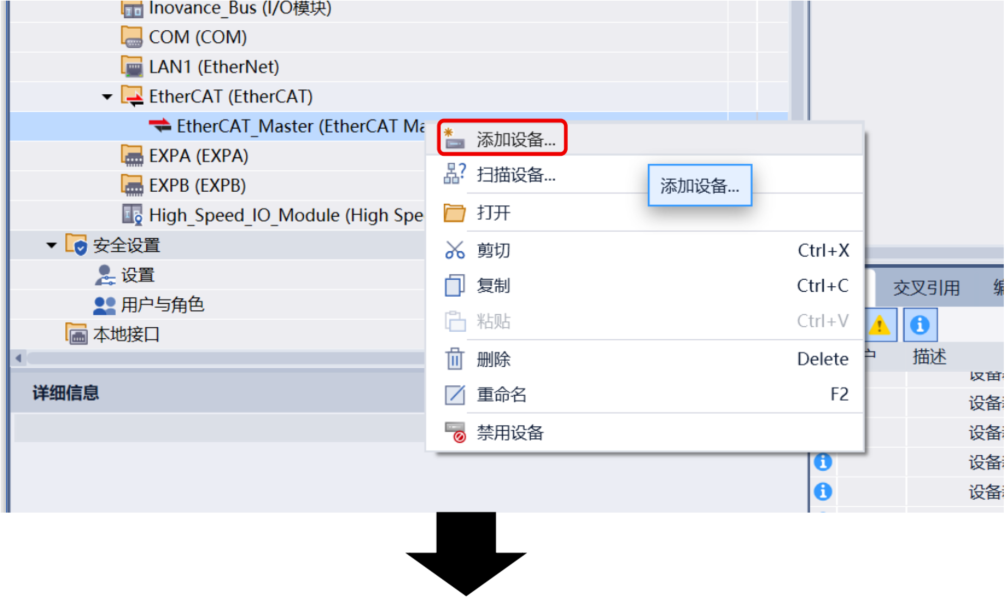
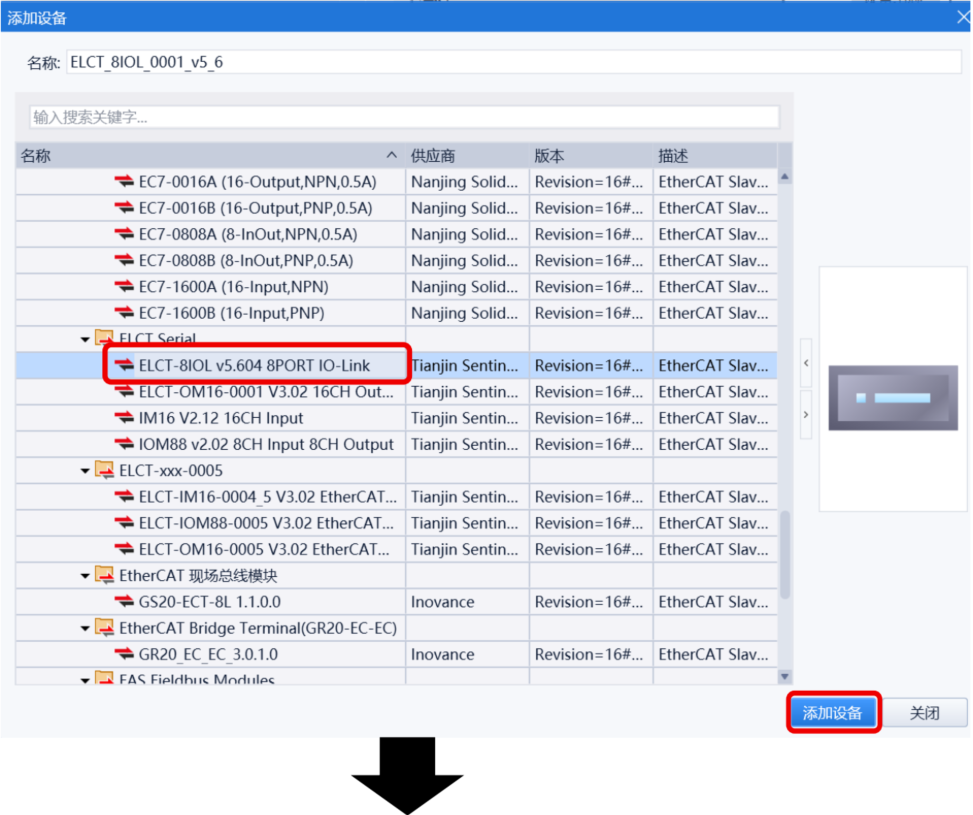
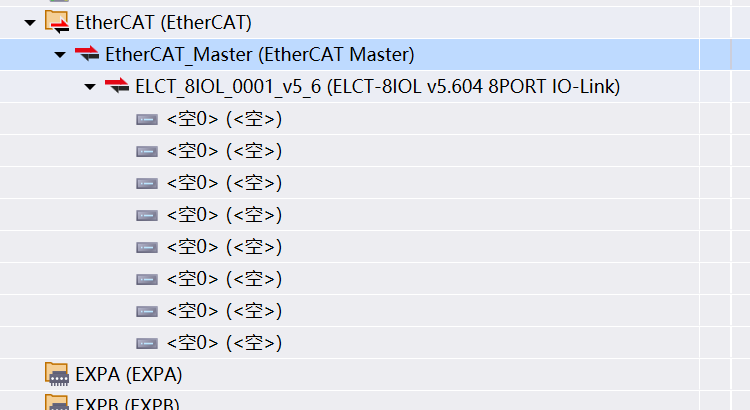
-
双击
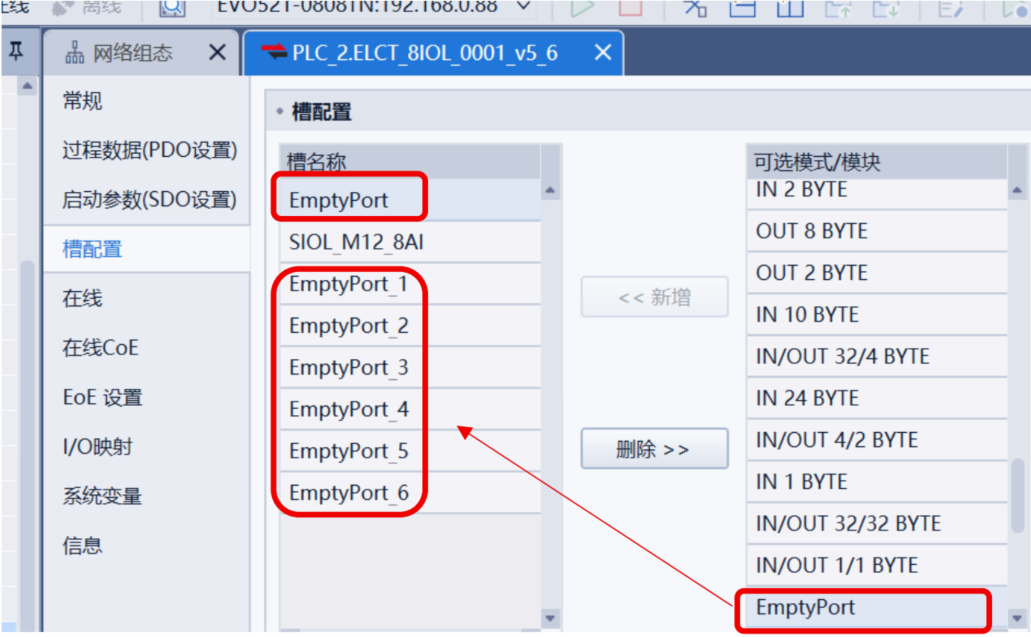
ELCT_8IOL_0001_v5_6,在右侧点击“槽配置”,将SIOL-M12-8AI添加到第 2 端口。注意: 其余<空>端口需要放入右侧的Empty Port(不得存在<空>端口)。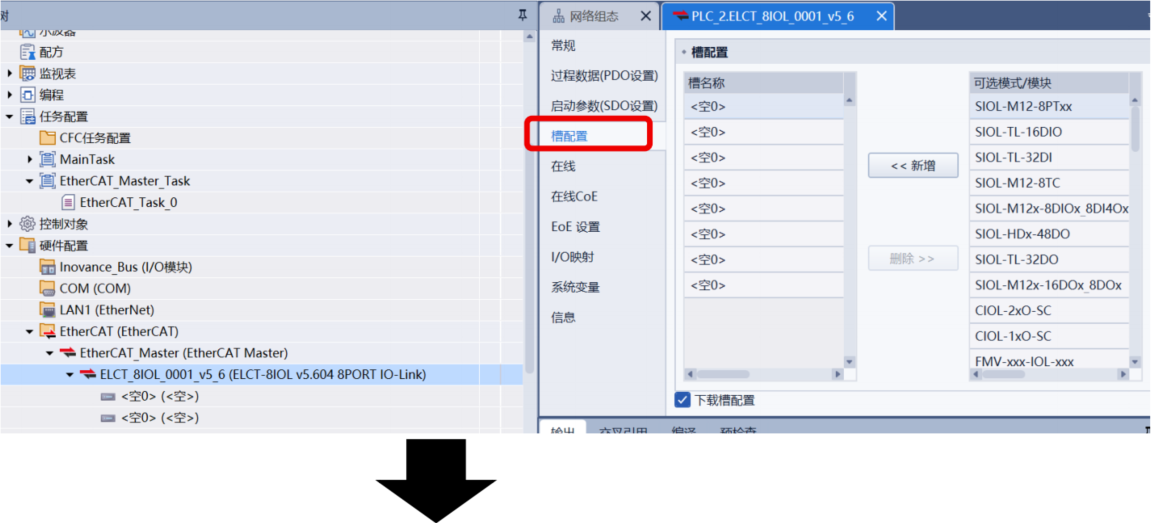
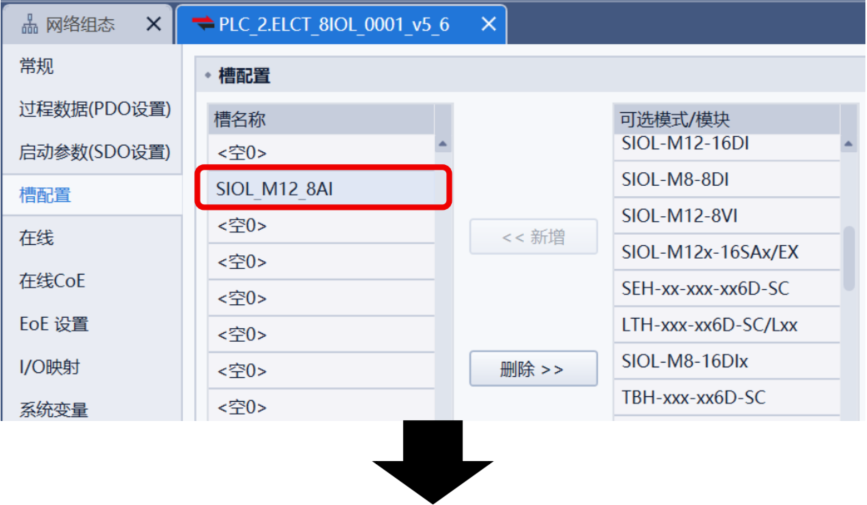
-
同理,继续右键添加
ELCT-IOM88-0001远程 I/O 模块。
-
以上即两种组态方式(扫描/手动)。
-
双击
ELCT_8IOL_0001_v5_6,右侧点击 “I/O 映射”,将SIOL-M12-8AI子站第 1 个端口的 2 个字节映射到字节变量a1、a2;a1、a2组合后即为端口 1 的模拟量输入数据。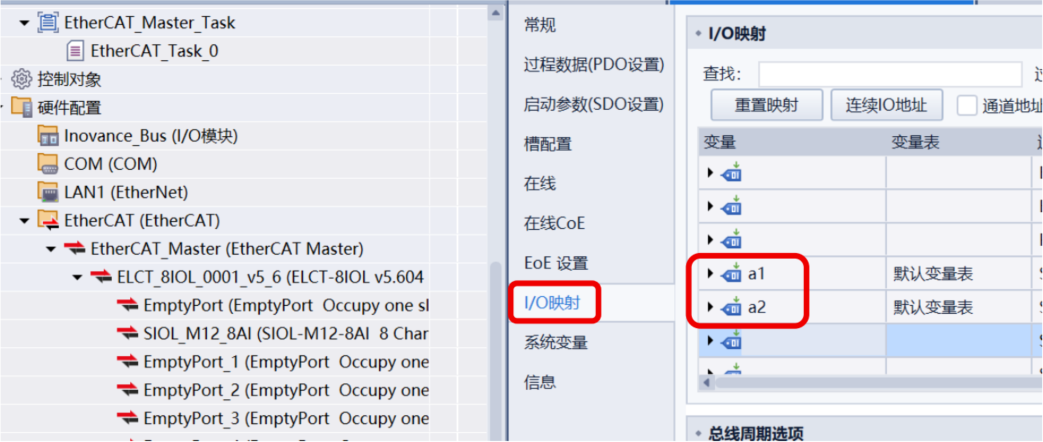
-
再次下载。完成后点击“在线”查看端口 1 数据:示例为 4mA 输入后的数据,换算后端口 1 数值为
4000,即表示4mA(该模拟量模块 4-20mA 对应4000-20000)。
-
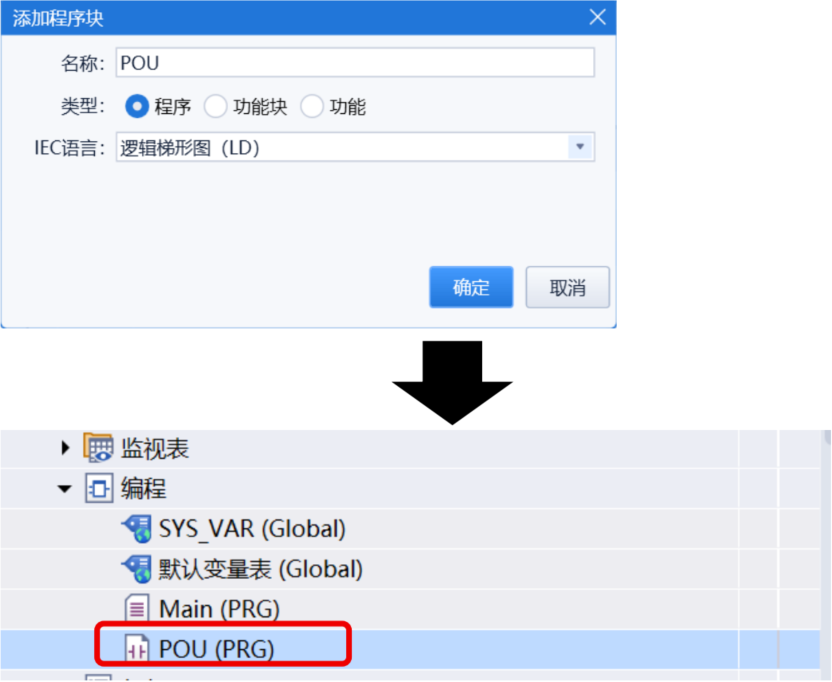
如需进行梯形图编程:右键“编程”项目 → “添加程序块”,在对话框中:
- “类型”:选择“程序”
- “语言”:选择“逻辑梯形图(LD)”
点击“确定”,左侧将生成新的 POU(
PRG)。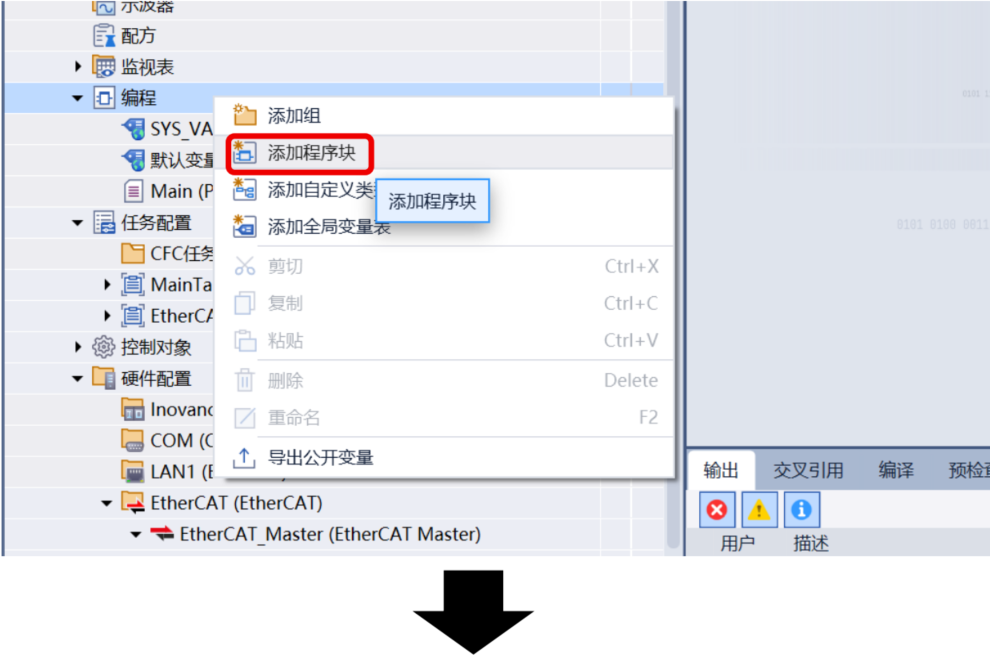
-
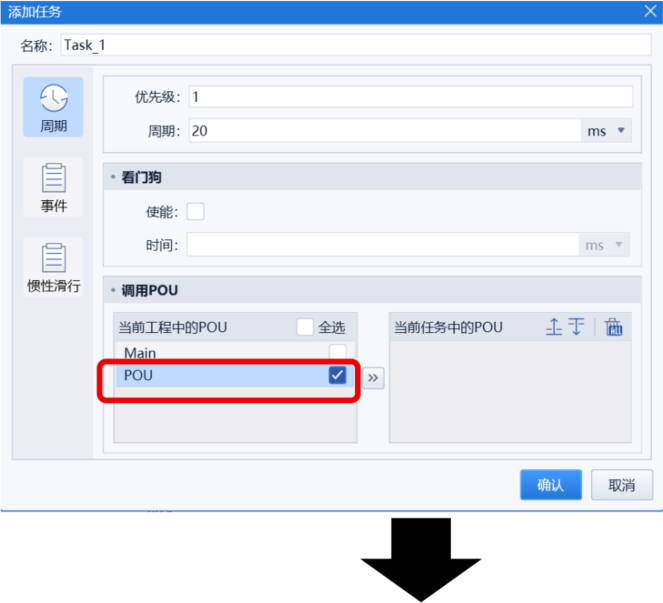
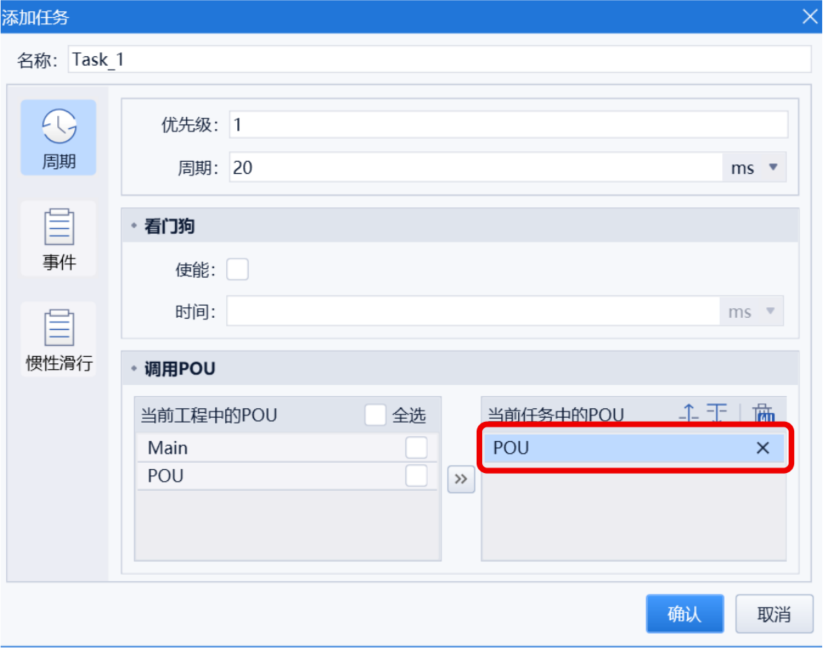
右键“任务配置” → “添加任务”,在弹窗中勾选当前工程中的
POU放入“当前任务中的 POU”,点击“确认”。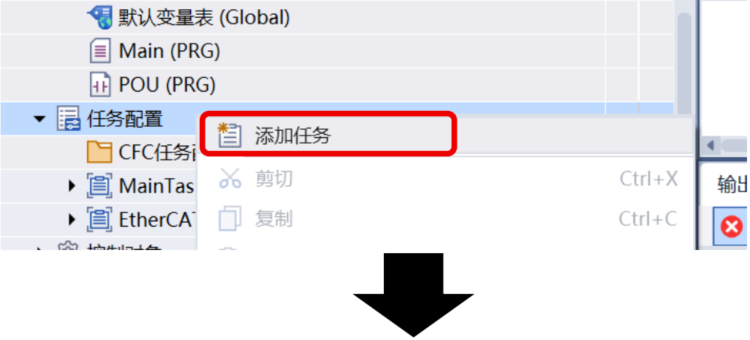
-
双击“编程”项目下的
POU(PRG),即可在右侧进行梯形图编程。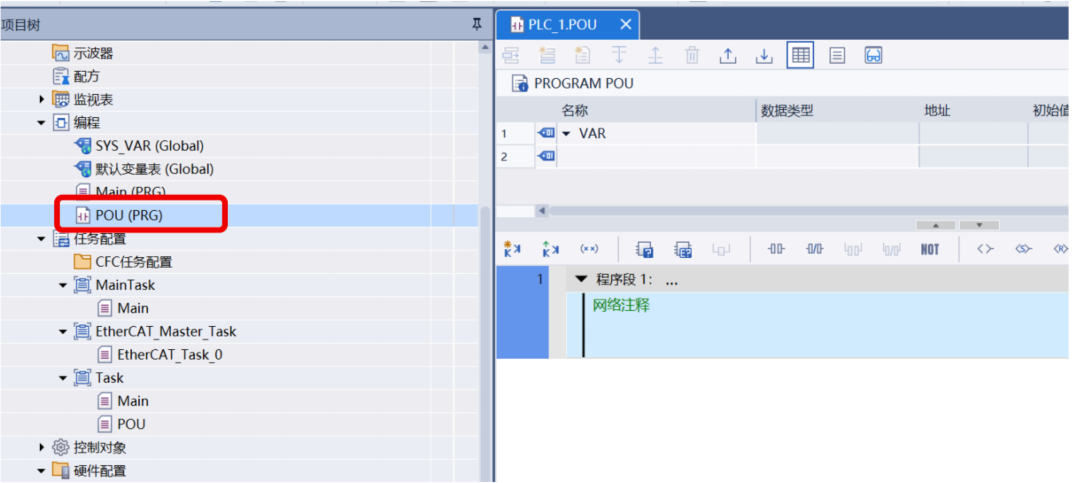
-
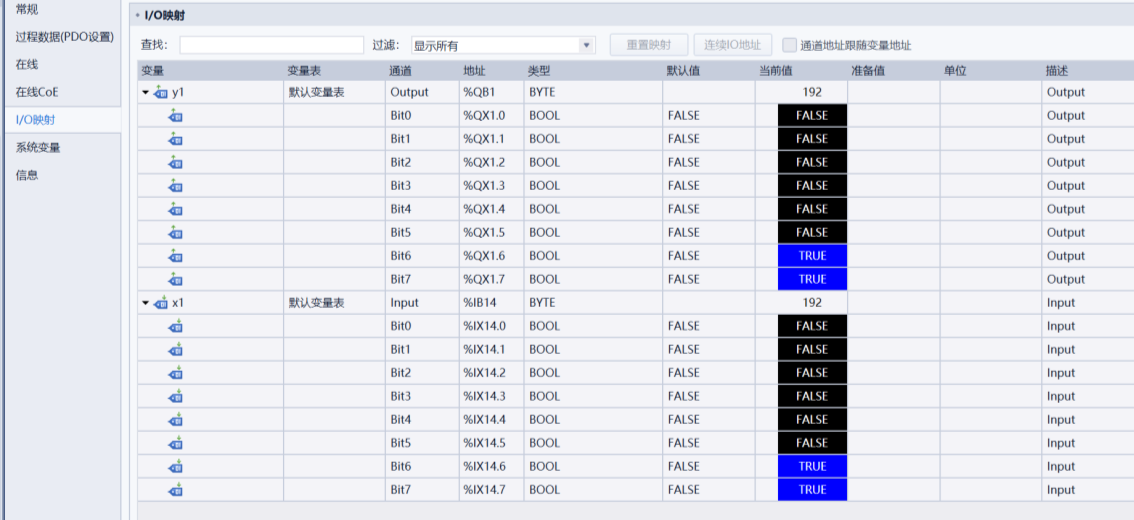
示例(IOM88 远程模块):先给输入字节和输出字节分别映射一个字节类型
X1和Y1,在梯形图中编程使X1赋值给Y1。程序下载后,只要给定 IOM88 模块输入信号,对应输出信号就会点亮。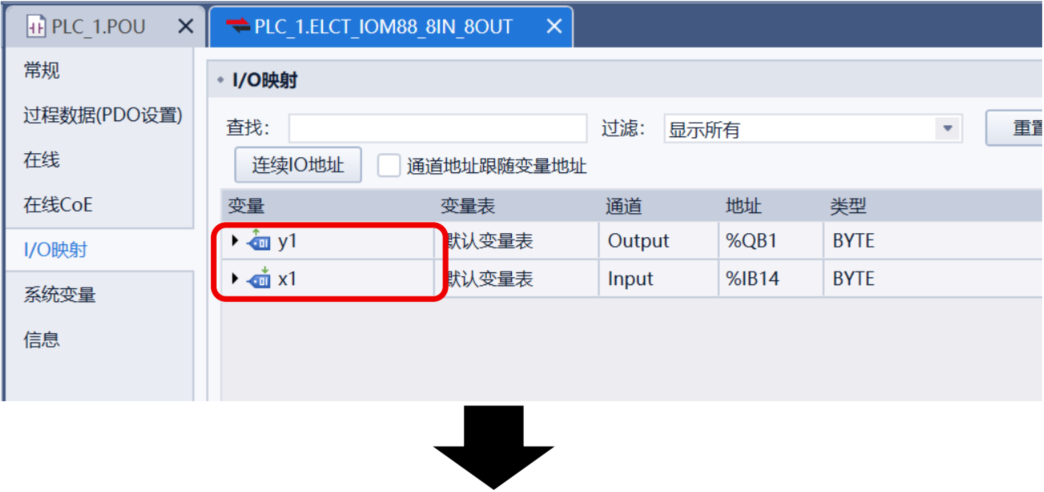

客户支持与服务
天津森特奈电子深耕工业自动化领域 17 年,已为轨道交通、汽车制造、新能源等行业提供超过 170 个应用案例。我们提供从传感器选型、系统集成到售后诊断的全周期服务。如您想要了解森特奈产品的更多信息,请联系销售人员或致电公司 022-83726972。或您可登录森特奈的官网 www.sentinel-china.com 。
欢迎预约线上演示或申请样机试用,让我们的工程师为您量身定制从"数据入口"到"动作落地"的完整方案。